MT4のチャート画面をカスタマイズする方法を動画で解説
MT4の何よりの魅力は
自分好みにチャートの見た目をカスタマイズすることができる。
と言うものです。
これは意外と見落としがちなのですが、チャートの見た目を好みのものにカスタマイズできる。
というのは非常に重要です。人の好みは千差万別。
モチベーションアップや、背景色を目に優しいものにしたり、直感的にわかりやすい配色にする。など
チャートというものは、非常に長い時間見つめるものなので、カスタマイズ性に富んでいるというのは本当に重要です。
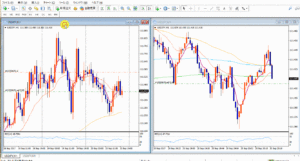
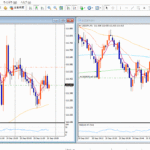
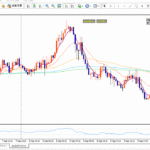
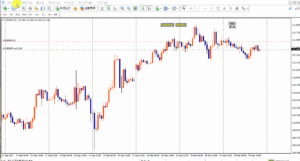
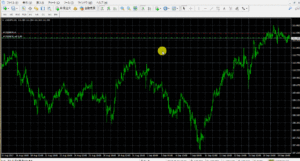
MT4ではチャートも
バーチャート(欧米でよく使われるスタイル)
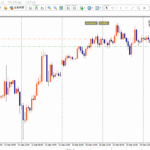
ロウソク足(日本で生まれたスタイル)
ラインチャート(ZigZagのようなスタイル)
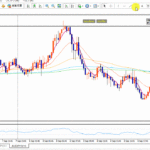
から選んだりすることも可能です。もちろんロウソク足の配色などもカスタマイズ可能!
チャートカスタマイズ画面表示方法 動画
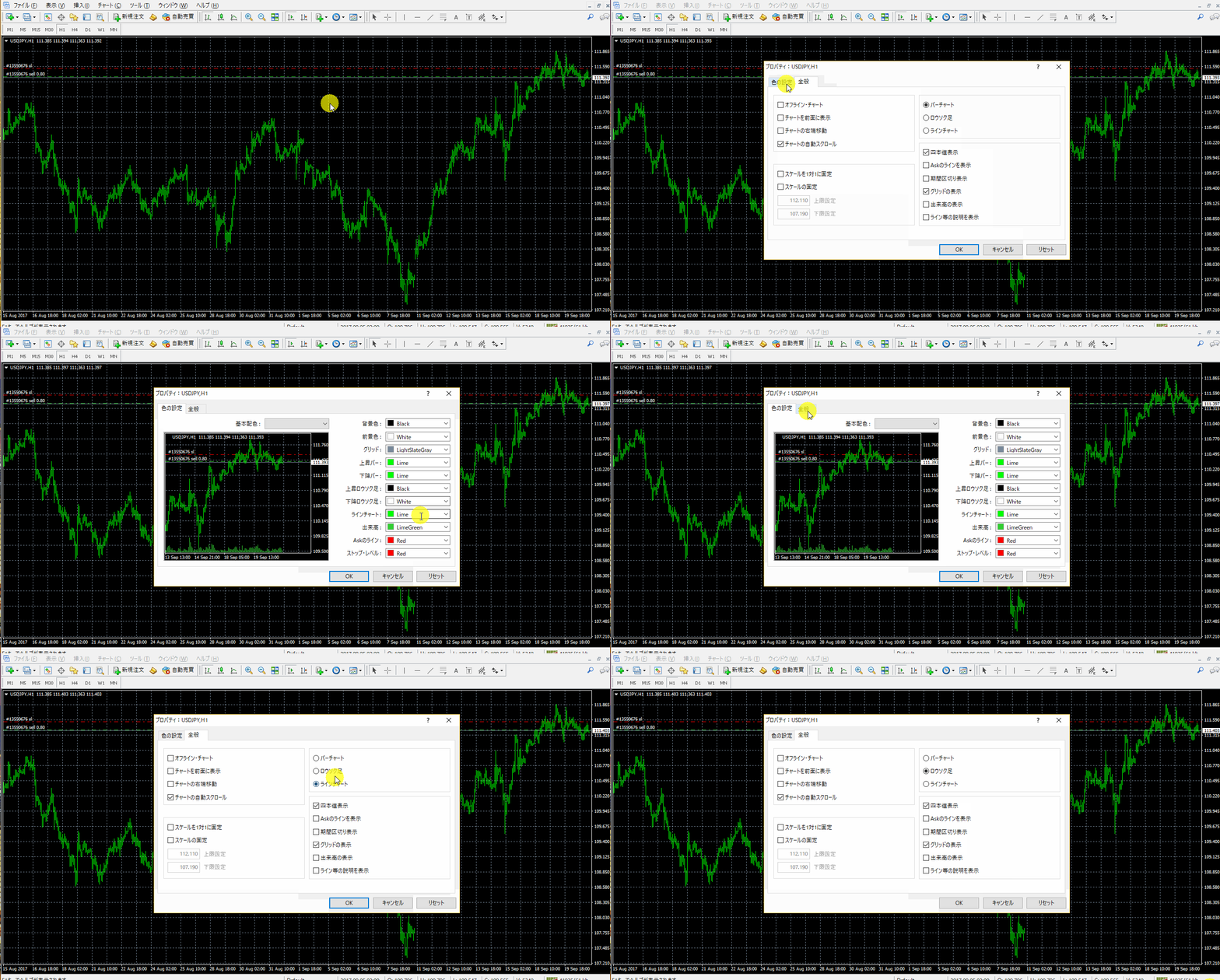
チャートカスタマイズ画面の表示方法
・新規チャートの画面で右クリック
・ポップアップメニューからプロパティを選択
・チャート画面のカスタマイズの画面が表示される。
・色の設定タブで、背景色やロウソクの色、グリッドの色などカスタマイズ可能
・全般タブで、バーチャートにするのか、ロウソク足にするのかなどの設定も可能
カスタマイズは自分の好みで行って問題ありません。
この設定にしなければいけない。というルールは特に無いので、見やすいわかりやすい配色を色々試してみましょう。
一つおすすめとしては
背景色は暗い色の方が目には良いです。
なぜなら、長時間画面を見ることになるので、チャート画面は目に負担にならない配色にするべきですが、
PCの画面での白い背景は、発光する部分が多いため、刺激が強いです。
チャートを長時間見ると目が疲れる。という方は背景色を抑えめの色に変えてみるのが良いと思います。
ちなみに私も、個人的に見ているチャートの背景色は黒です。
ブログなどで解説するときは見やすさ重視で背景を白に変えています。
カスタマイズの画面を定形として保存する方法
毎回カスタマイズを行うのは非常に手間なので、いい感じにカスタマイズが完成したら
そのチャートを定形として保存します。
次回から新規チャートを開いた時に定形チャートを呼び出せば、カスタマイズチャートがすぐに表示されます。
方法は下の画面の通り。
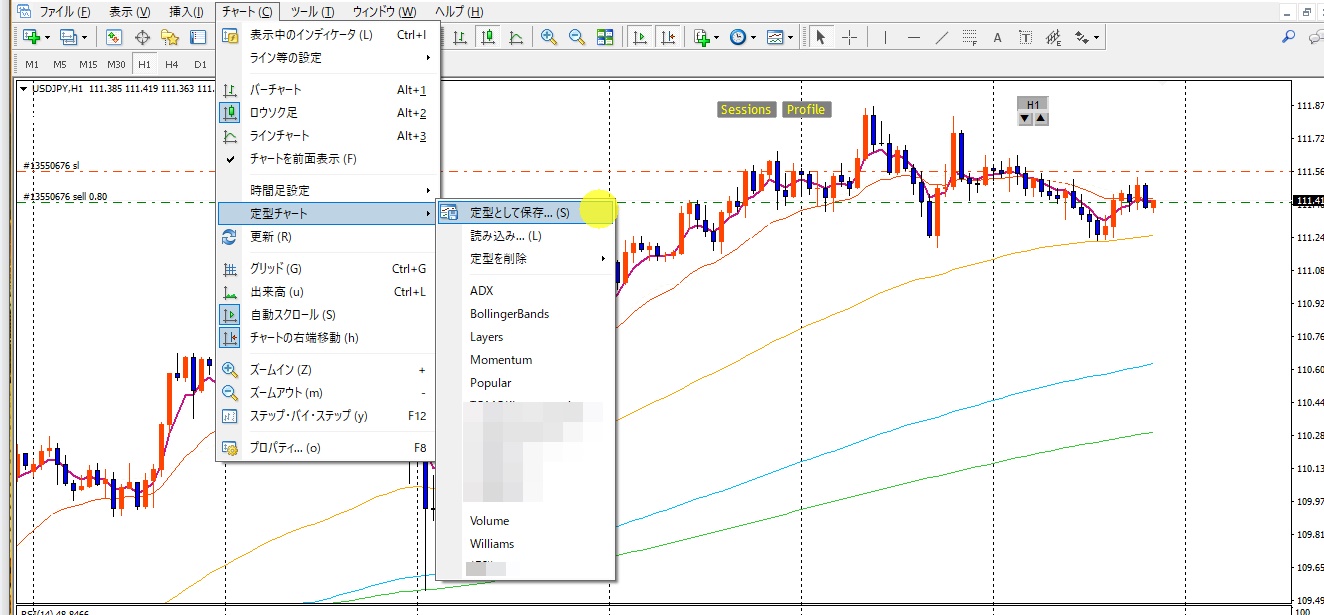
・メニューバーからチャートをクリック
・定形チャート欄にマウスを合わせてサブメニューの定形として保存をクリック
・カスタマイズしたチャートの名前を入力してOKで保存完了。
ちなみに私は、普段見るチャートと、気分を変えるときのチャートと、このようなブログで解説する用の見やすいチャート
と、用途を分けて複数のカスタマイズチャートの定形を作成しています。
チャートカスタマイズは証券会社のチャートだと出来ないことが多い。
証券会社が提供する、独自チャートではここまでの柔軟なカスタマイズは出来ません。
なぜなら、チャートの色をカスタマイズするというのはそこまで重要視されていないからです。
しかし、上の解説でもわかると思いますが、実はこのチャートをカスタマイズする。というのは非常に重要です。
繰り返しになりますが、トレーダーが一番眺める時間が長いのは、言うまでもなくチャート画面です。
その一番眺める時間の多い画面を自由に、カスタマイズ出来る。というのは大きなアドバンテージになるのです。
MT4ならかなり自由にカスタマイズ可能ですので、そういった意味でもMT4導入はおすすめです!